
티스토리 뷰

Mobile - 갤럭시 타이머 연속 촬영 최대 7장까지 설정하는 방법
일반적으로 타이머 촬영은 혼자서 사진을 찍거나 단체 사진을 찍을 때 사용할 수 있지만 타이머 설정 후 한 번에 한 장만 찍을 수 있어 불편함이 있습니다. 물론 타이머 설정 없이도 카메라를 향해 손바닥을 내밀어 셀피를 촬영할 수 있는 방법도 있습니다.
그러나 사진을 찍을 때마다 손바닥을 내밀어 인식시키는 것도 귀찮고, 여러 명이 함께 사진을 찍을 때 원거리에서 손바닥을 인식했는지, 정상적으로 촬영 됐는지 먼 거리에서 인지하기 어려운 경우도 있죠.
이럴 땐 삼성 갤럭시 One UI 5.0 버전부터 새롭게 추가된 Camera Assistant 타이머 상세 설정을 통해 촬영 장수 및 촬영 간격을 설정할 수 있습니다. 친구들과 흡사 스티커 사진을 찍는 것처럼 연속 촬영을 통해 재밌는 상황도 연출할 수 있습니다.
Samsung Galaxy Camera Asisstant 도구 활용 팁
먼저 해당 기능은 갤럭시 기본 기능에 포함되지 않은 탓에 GoodLock 앱 및 Camera Assistant 플러그인 설치가 필요합니다. 일반적으로 앱 설치에 사용되는 Google Play 스토어가 아닌 Galaxy Store에서 설치할 수 있습니다.
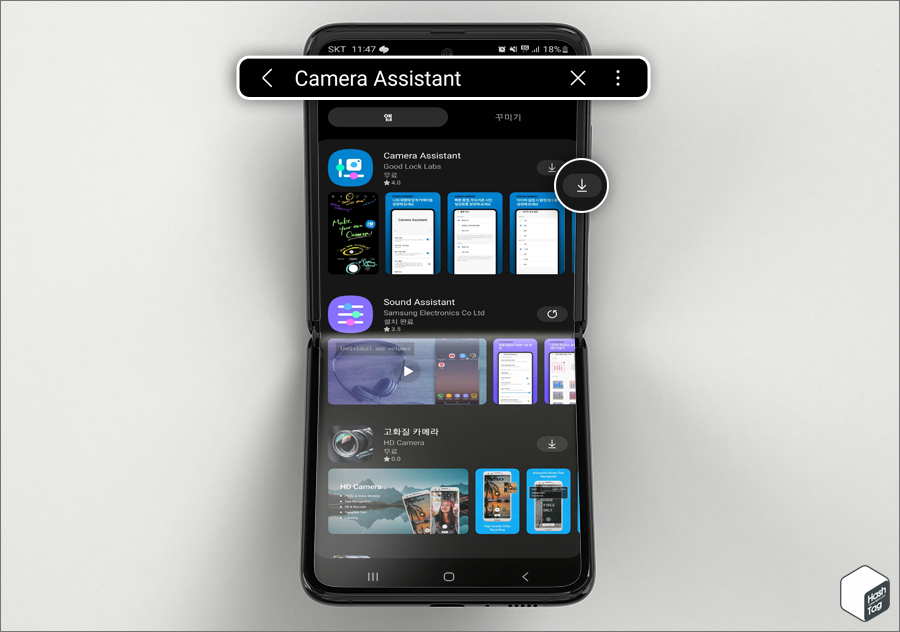
Galaxy Store 앱에서 "Camera Assistant" 검색 후 플러그인을 설치합니다.
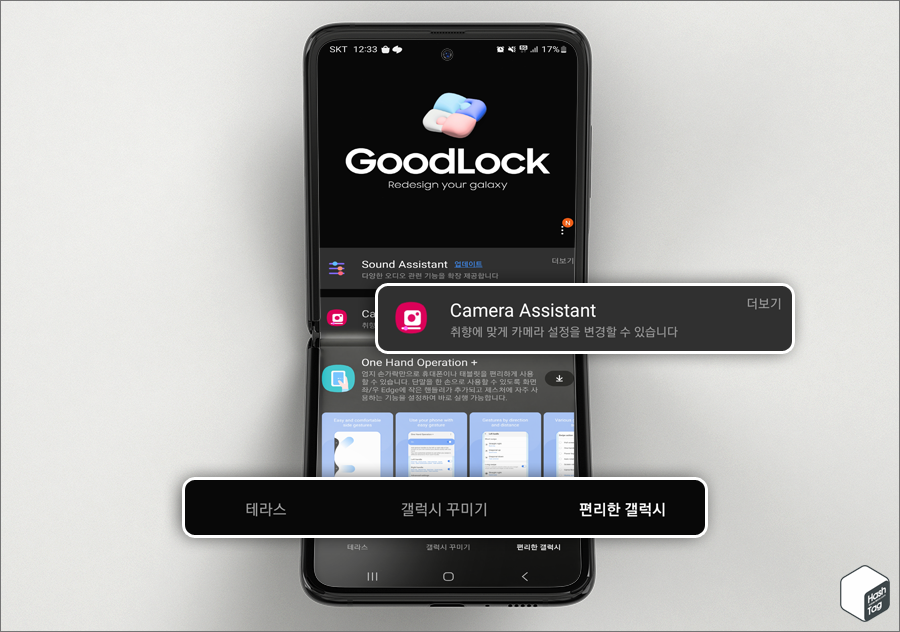
만약 GoodLock 앱을 설치하지 않으셨다면 마찬가지로 Galaxy Store에서 앱을 설치합니다. GoodLock 앱 실행 후 하단의 [편리한 갤럭시] 탭에서 "Camera Assistant" 플러그인을 추가하실 수 있습니다.

이제 카메라 앱을 실행한 다음 좌측 상단의 톱니바퀴 모양 아이콘 [설정]을 선택합니다.

카메라 설정 화면에서 [Camera Assistant]를 선택합니다.

Camera Assistant 설정 화면에서는 '촬영 속도'나 '즉시 촬영' 등 다양한 카메라 추가 기능을 사용할 수 있으며, 연속 타이머 설정은 [타이머 상세 설정]을 선택합니다.
[IT/Android] - 삼성 갤럭시 카메라 지연 없이 즉시 촬영하는 방법
삼성 갤럭시 카메라 지연 없이 즉시 촬영하는 방법
Mobile - 갤럭시 카메라 촬영 지연 없는 '즉시 촬영' 설정 방법 갤럭시 Z 플립4의 가장 큰 장점은 감성적인 디자인이 아닐까 생각합니다. 휴대전화를 구매할 때 더 이상 성능, 기능만 보지 않고 감성
forbes.tistory.com

타이머 상세 설정 화면에서 사용자가 원하는 촬영 장수(1장/3장/5장/7장) 및 촬영 간격(1초/1.5초/2초/2.5초/3초)을 선택할 수 있습니다.
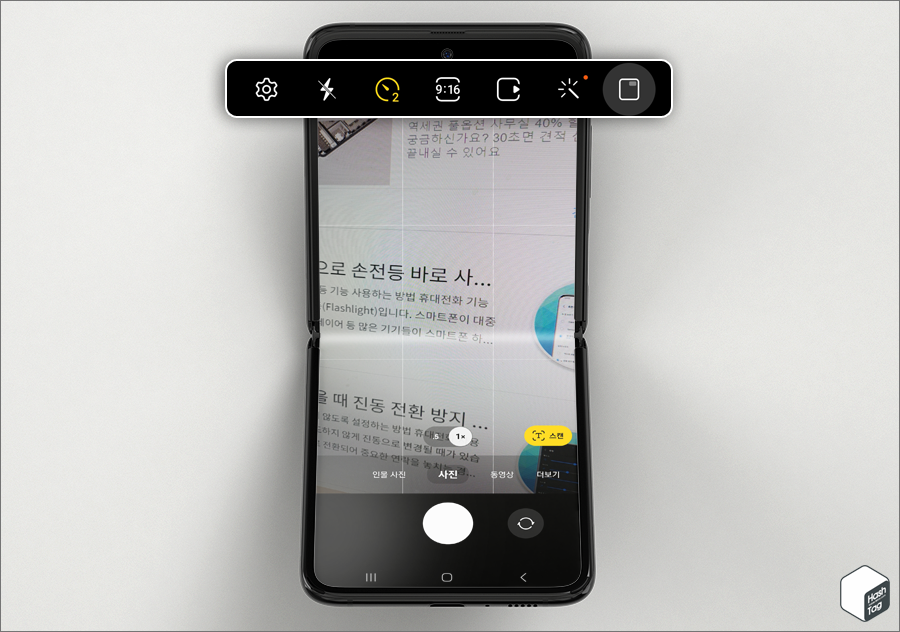
카메라 앱 실행 후 상단 타이머 아이콘을 눌러 원하는 만큼 설정 후 촬영 버튼을 눌러 줍니다.

사용자가 선택한 촬영 간격 및 촬영 장수만큼 촬영을 시작합니다. 여기서는 촬영 간격 2초, 촬영 장수 7장으로 선택했습니다.
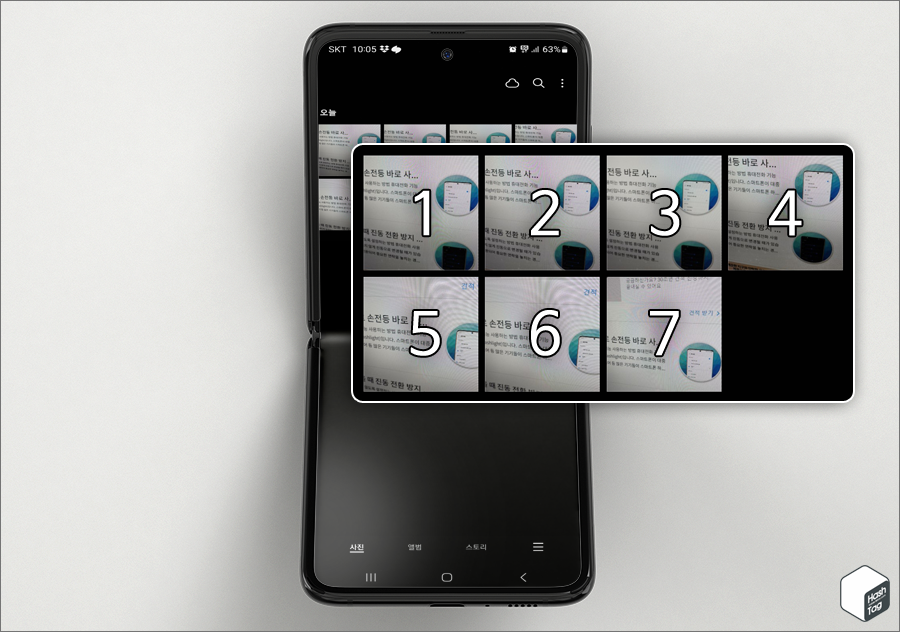
갤러리 앱에서 확인해보면 사용자가 설정한 촬영 장수(7장)만큼 사진이 촬영된 게 보입니다.
셀피를 찍거나 여러 명이 단체 사진을 찍을 때, 특히 다양한 포즈나 점프 사진을 찍을 때 손바닥을 인식시키거나, 사진 촬영 후 다시 타이머 설정을 위해 오갈 필요 없이 간편하게 최대 7장까지 연속 사진 촬영이 가능합니다.
'IT > Android' 카테고리의 다른 글
| YouTube Premium 4개월 무료 체험 신청 방법 (Z Flip·Fold·S23 구매) (0) | 2023.04.16 |
|---|---|
| 삼성 갤럭시 최대 85%까지만 충전되는 문제 해결 방법 (feat. 배터리 보호) (1) | 2023.04.15 |
| 삼성 갤럭시 통화 중 카톡 등 앱 알림을 받는 방법 (3) | 2023.04.15 |
| 구글 포토 앱에서 배경만 흑백으로 변환하는 컬러 팝 효과 적용 방법 (Google One) (1) | 2023.04.14 |
| 삼성 갤럭시 카메라 지연 없이 즉시 촬영하는 방법 (0) | 2023.04.12 |
| 삼성 갤럭시 잠금화면에서 긴급전화 해제 방법 (오작동 방지 필터) (0) | 2023.04.11 |
| 삼성 갤럭시 일정 시간 동안만 무음 모드로 설정하는 방법 (0) | 2023.04.11 |
| 삼성 갤럭시 측면 전원 버튼으로 손전등 바로 사용하는 방법 (1) | 2023.04.10 |